FAQ

Mikrofon-Setup für Nixi AI Scribe

Schnellcheck (30 Sekunden)

Bevor Sie die Einstellungen ändern, probieren Sie diese einfachen Lösungen aus:

  1. Verbindungen überprüfen: Ist das Mikrofon physisch angeschlossen? Versuchen Sie, den Stecker kurz herauszuziehen und wieder einzustecken (USB).
  2. Stummschaltung überprüfen: Befindet sich an Ihrem Headset oder Kabel eine physische Stummschalttaste? Stellen Sie sicher, dass diese nicht aktiv ist.
  3. „Dieb“ -Apps schließen: Apps wie Teams, Zoom oder Dragon „stehlen“ oft das Mikrofon. Beenden Sie sie komplett.
  4. Aktualisieren: Laden Sie die Seite neu oder starten Sie Ihren Browser neu.
Browser-berechtigungen (am häufigsten)

Schritt 1: Mikrofon in Google Chrome zulassen

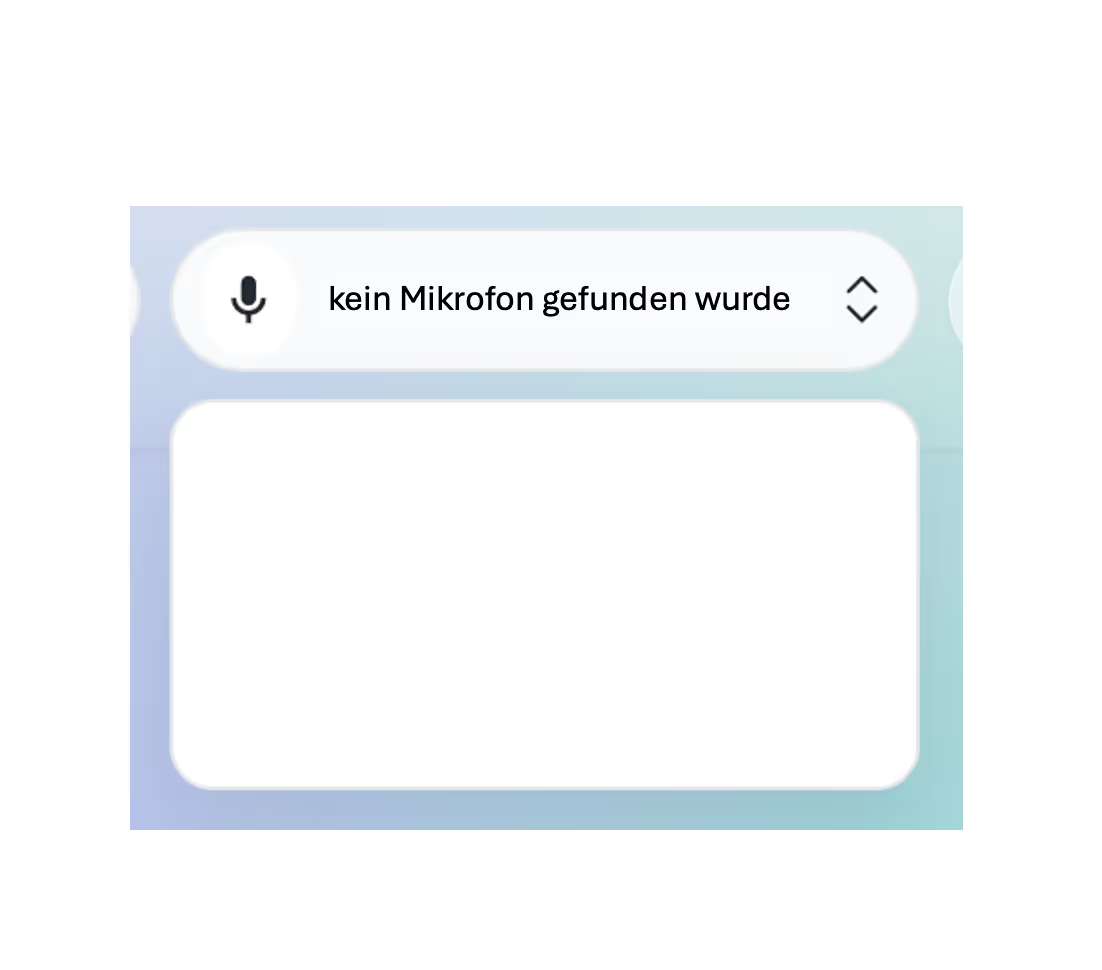
Wenn Nixi „Kein Mikrofon gefunden“ meldet, blockiert Chrome wahrscheinlich den Zugriff.

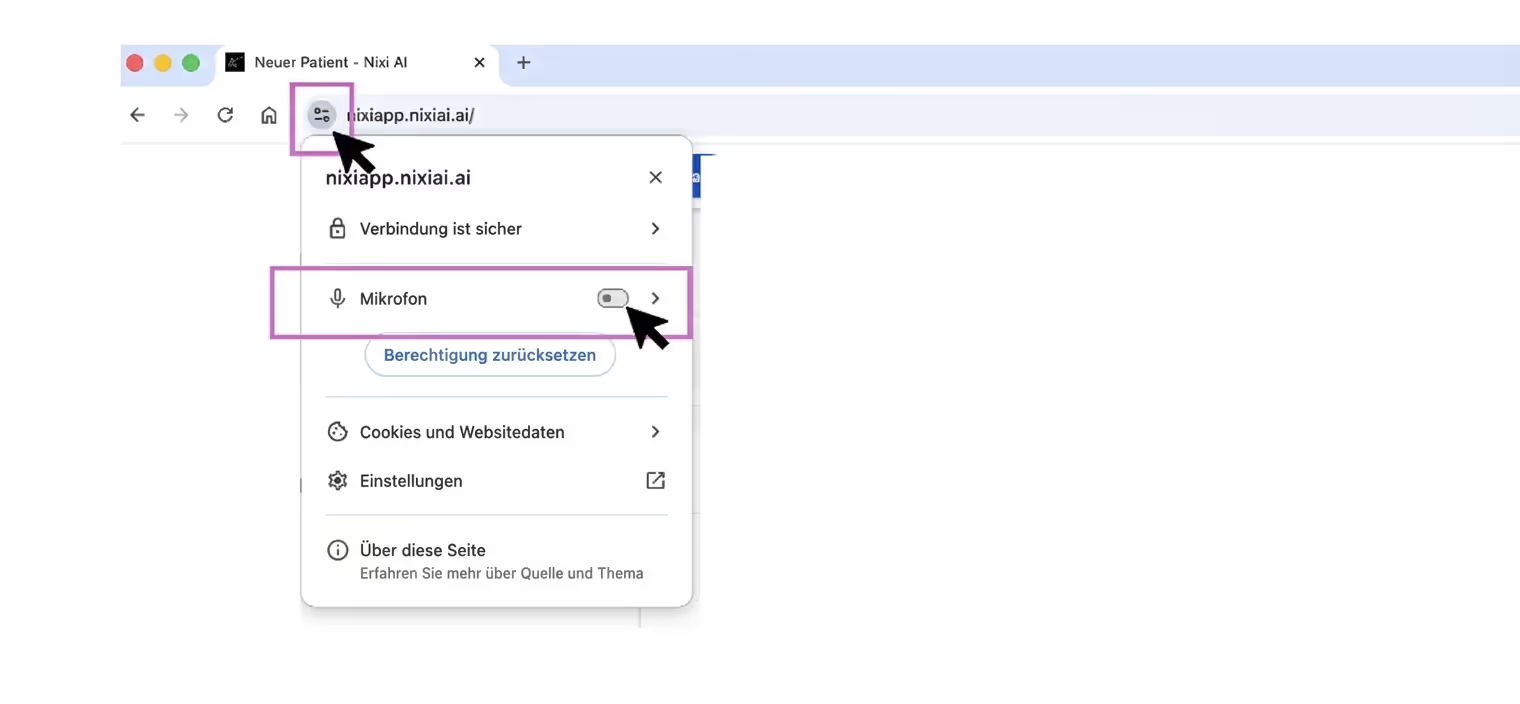
  1. Klicken Sie auf das Einstellungs-Symbol (Regler) oder das Schloss-Symbol 🔒 in der Adressleiste.
  2. Stellen Sie den Schalter bei „Mikrofon“ auf Zulassen (oder EIN).
  3. Laden Sie die Seite neu.
Nixi AI Fehlermeldung, dass kein Mikrofon gefunden wurde während der EinrichtungGoogle Chrome Adressleisten-Berechtigungen zum Aktivieren des Mikrofons für Nixi AI.

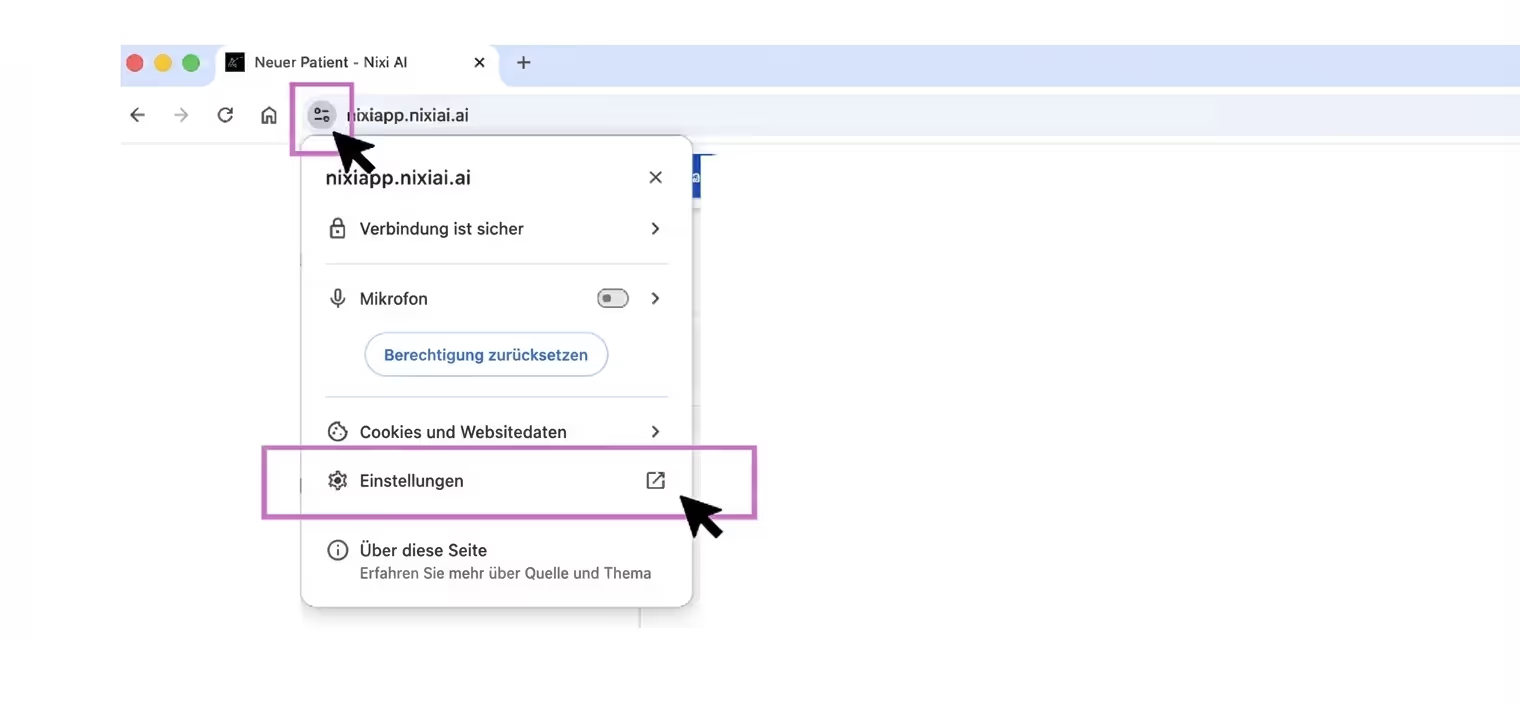
Wenn es in den Chrome-Einstellungen keine Mikrofonoption gibt

  1. Öffnen Sie die Website-Einstellungen.
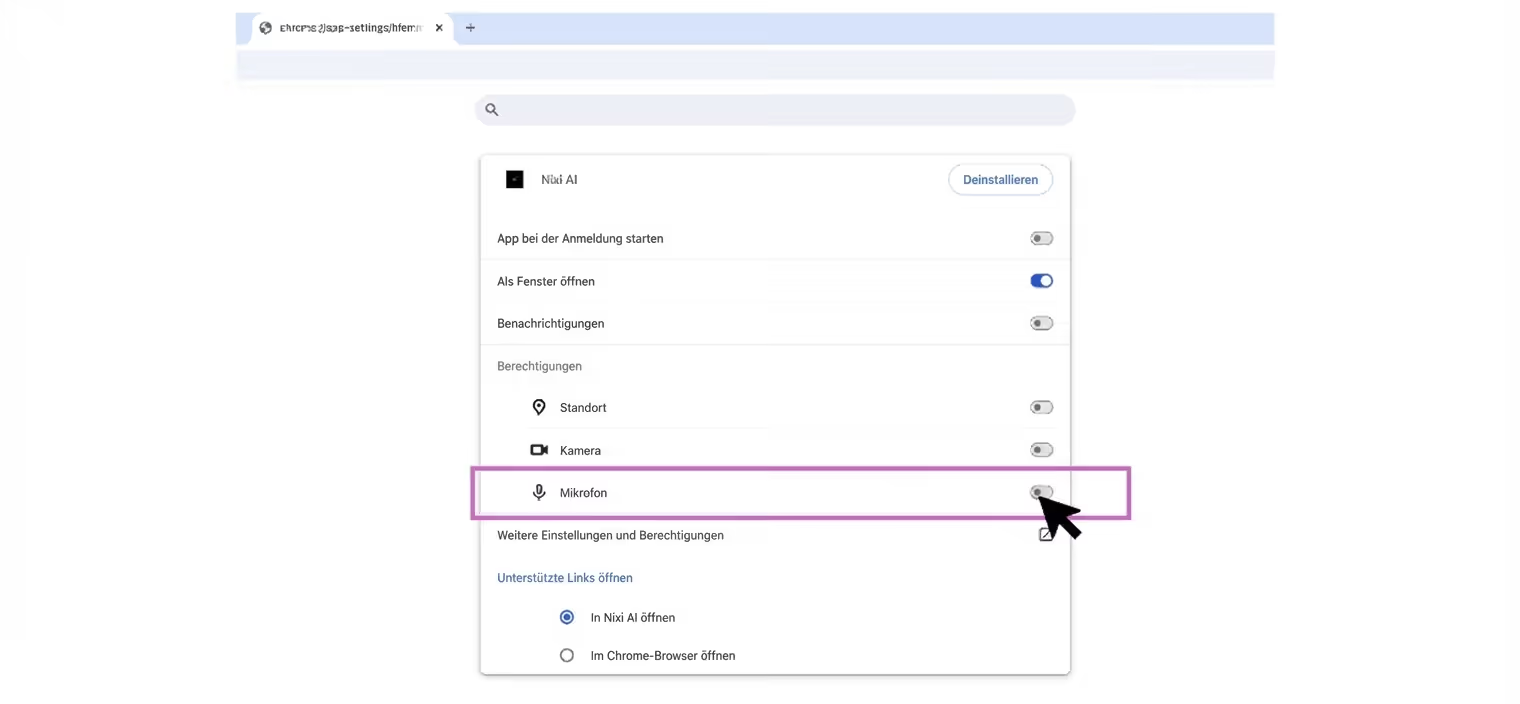
  2. Setzen Sie Mikrofon auf → Zulassen.
  3. Laden Sie den Nixi-Tab neu.
Klick auf das Einstellungssymbol in der Chrome-Adressleiste zum Öffnen der vollständigen Website-Einstellungen.
Google Chrome Website-Einstellungen mit aktiviertem Mikrofon-Zugriffsschalter.
System-Datenschutzeinstellungen

Schritt 2: Windows- und macOS-Einstellungen prüfen

Auch wenn Chrome zugelassen ist, blockiert das Betriebssystem den Browser möglicherweise global.

Für Windows-Benutzer

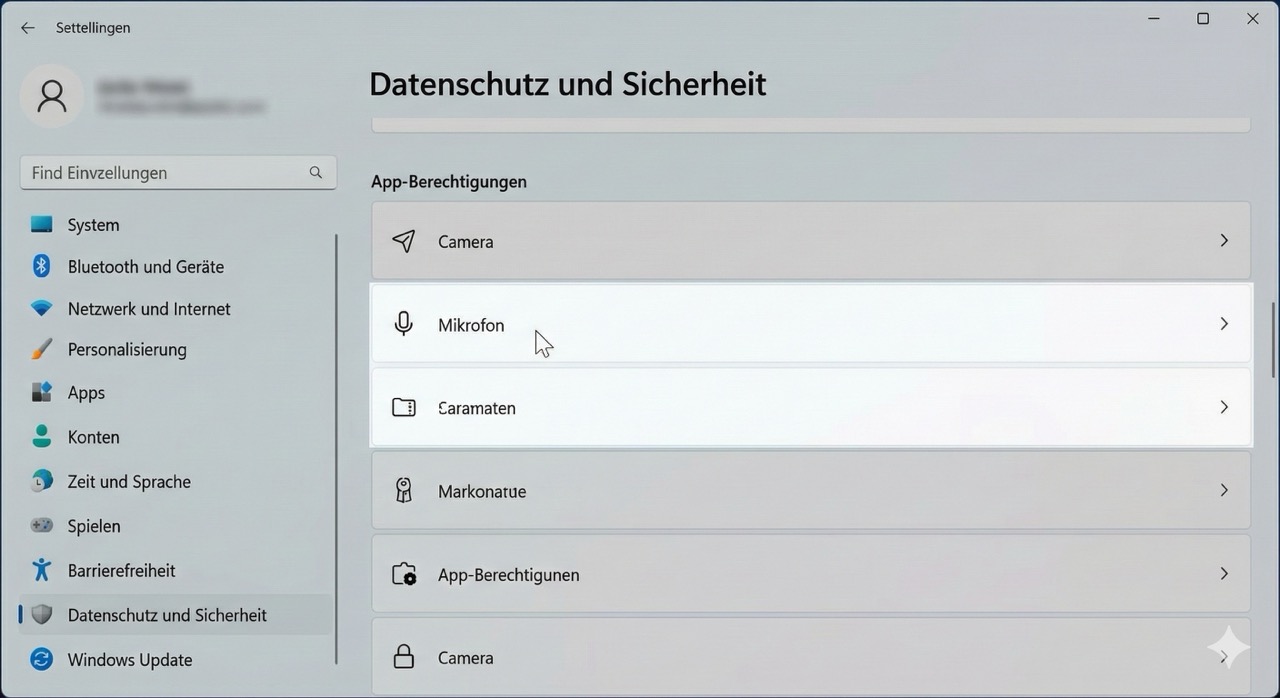
  1. Drücken Sie die Windows-Taste und suche Sie nach „Mikrofon-Datenschutzeinstellungen“
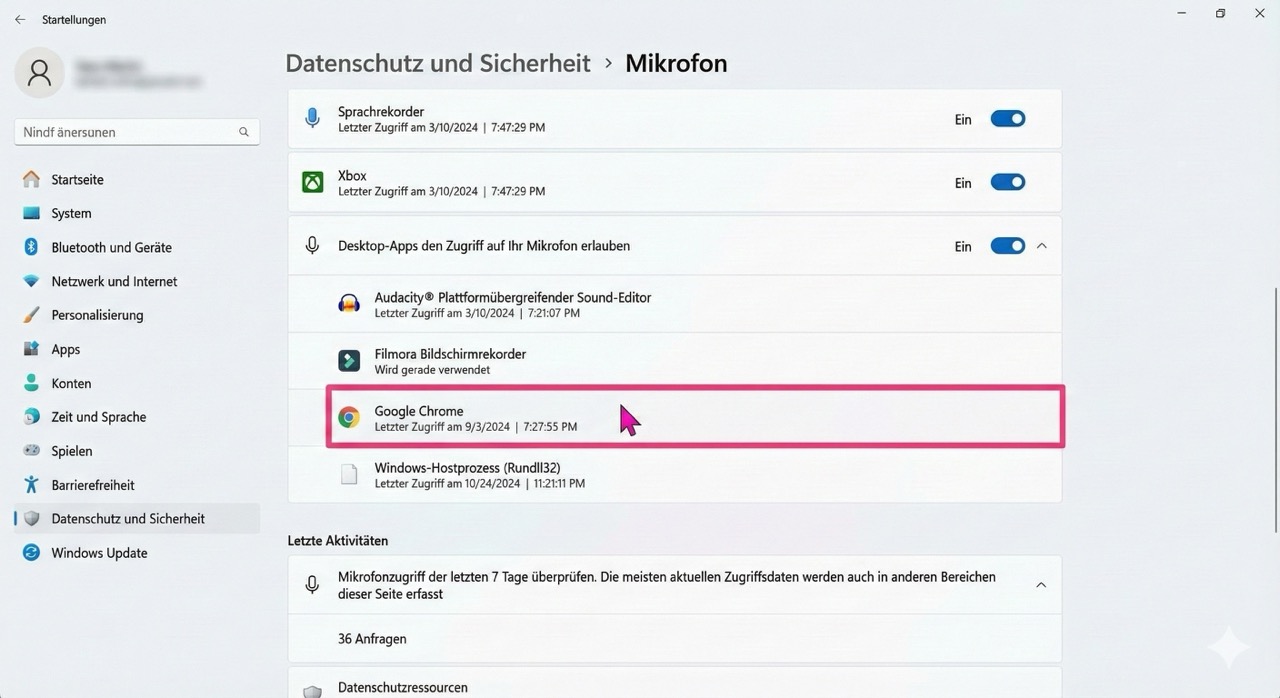
  2. Stellen Sie sicher, dass „Apps auf Ihr Mikrofon zugreifen lassen“ auf EIN steht.
  3. Scrollen Sie nach unten zu „Desktop-Apps auf Ihr Mikrofon zugreifen lassen“ und vergewissern Sie sich, dass Google Chrome aufgeführt und EIN geschaltet ist.
  4. Starten Sie Chrome neu und öffnen Sie Nixi AI erneut.
Windows 11 Datenschutz- und Sicherheitseinstellungen, um Desktop-Apps wie Chrome den Mikrofonzugriff zu erlauben.

für Mac-Nutzer

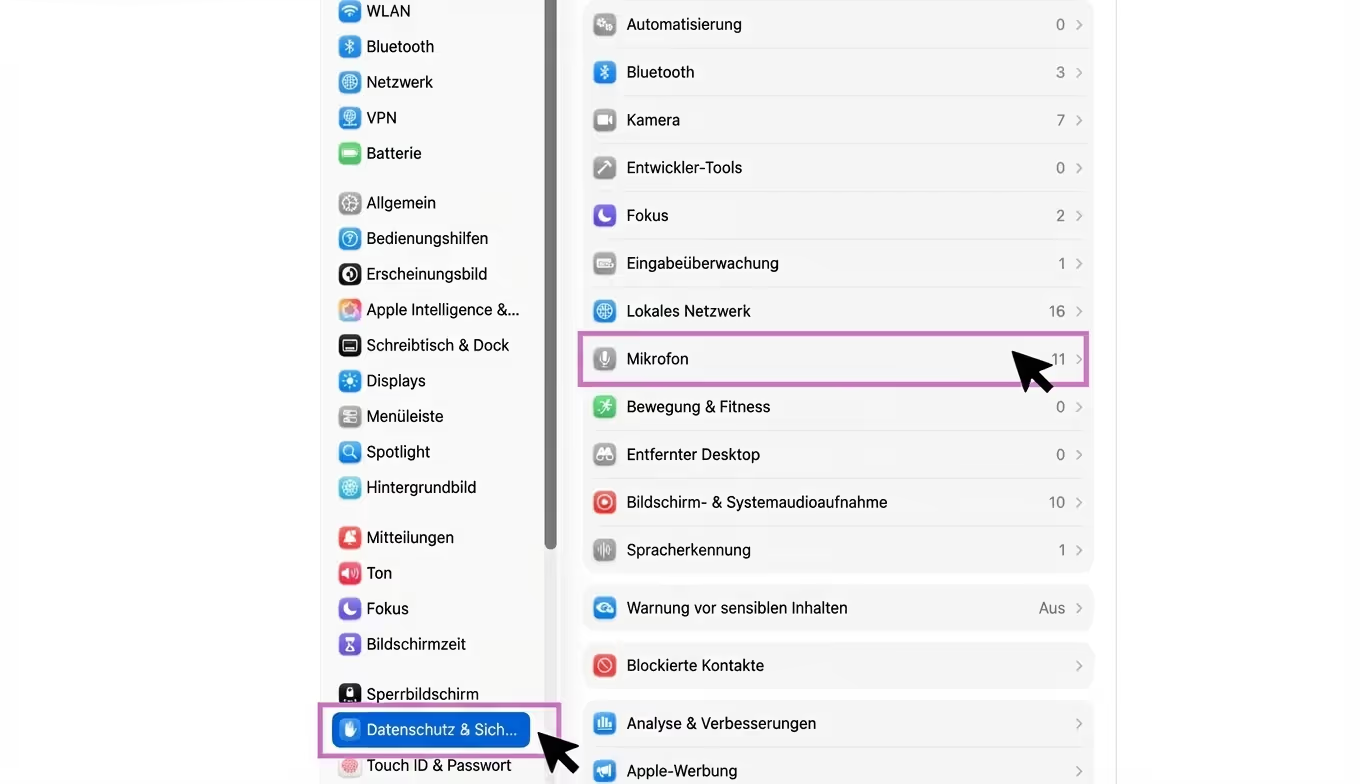
  1. Gehen Sie zu Systemeinstellungen > Datenschutz & Sicherheit > Mikrofon.
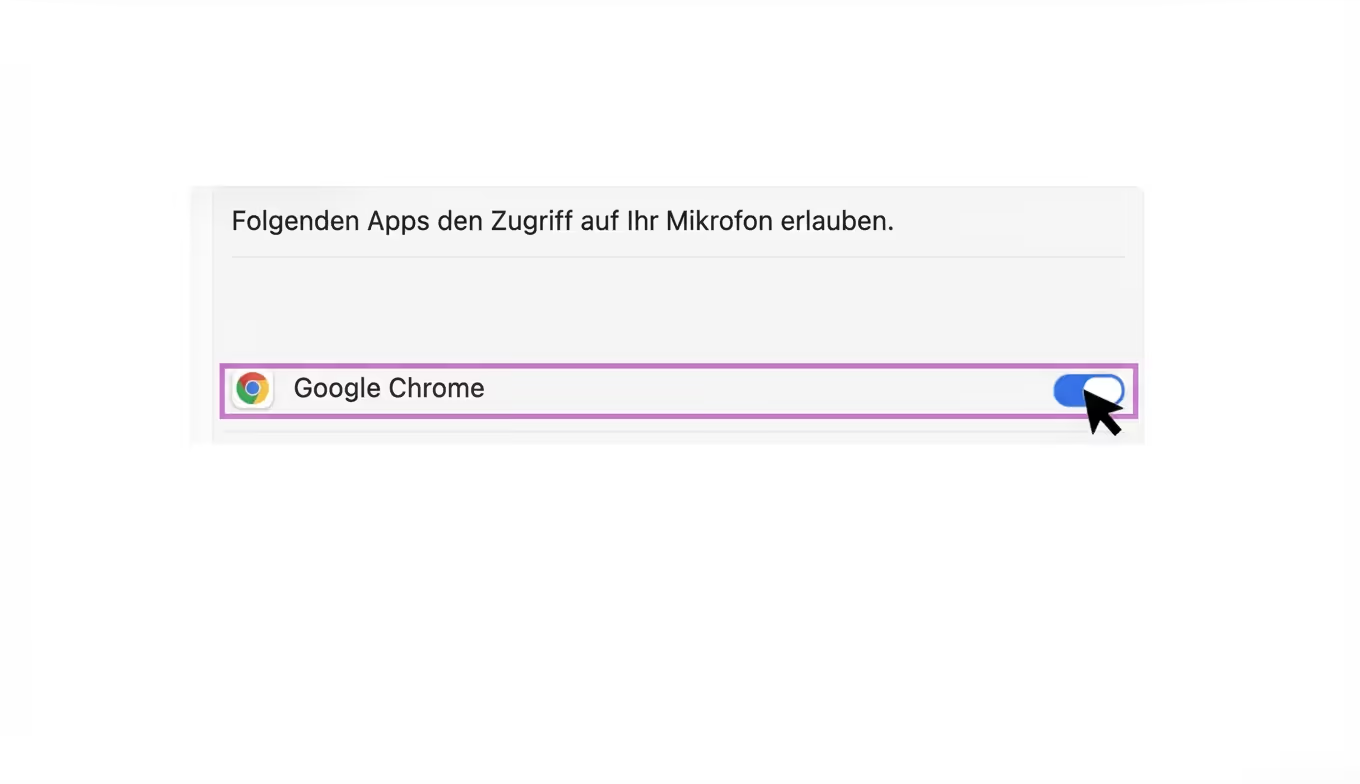
  2. Suchen Sie Google Chrome in der Liste.
  3. Stellen Sie sicher, dass der Schalter Blau (Aktiv) ist.
  4. Starten Sie Chrome neu und öffnen Sie Nixi AI erneut.
macOS Systemeinstellungen unter Datenschutz & Sicherheit mit aktiviertem Mikrofonzugriff für Google Chrome.
Remote Desktop/RDP (Fortgeschritten)

Schritt 3 (IT/fortgeschritten): „Audioaufzeichnungs-Umleitung“ in RDP aktivieren

Wenn Nixi AI in Ihrem lokalen Chrome funktioniert, aber in der Remote-Sitzung kein Audiogerät anzeigt, blockiert Ihre Remote-Umgebung den Mikrofoneingang.

  1. Serverseitig (GPO): Computerkonfiguration → Administrative Vorlagen → Windows-Komponenten → Remotedesktopdienste → Remotedesktop-Sitzungshost → Geräte- und Ressourcenumleitung → Aktivieren Sie „Umleitung der Audioaufnahme zulassen“.
  2. Clientseitig (RDP-Einstellungen): Remotedesktopverbindung → Lokale Ressourcen → Remoteaudio → Einstellungen → Wählen Sie „Von diesem Computer aufnehmen“.

Wenn es immer noch nicht funktioniert

Schicken Sie uns Screenshots von:

  1. Dem Nixi Mikrofon-Dropdown-Menü
  2. Der Chrome-Berechtigungsseite (Klick auf das Schloss-Symbol)
  3. Der Seite: chrome://settings/content/microphone

... und wir helfen Ihnen schnell weiter.

✉️ Hello@Nixiai.ai